帮助中心
热门问题
帮助中心
热门问题
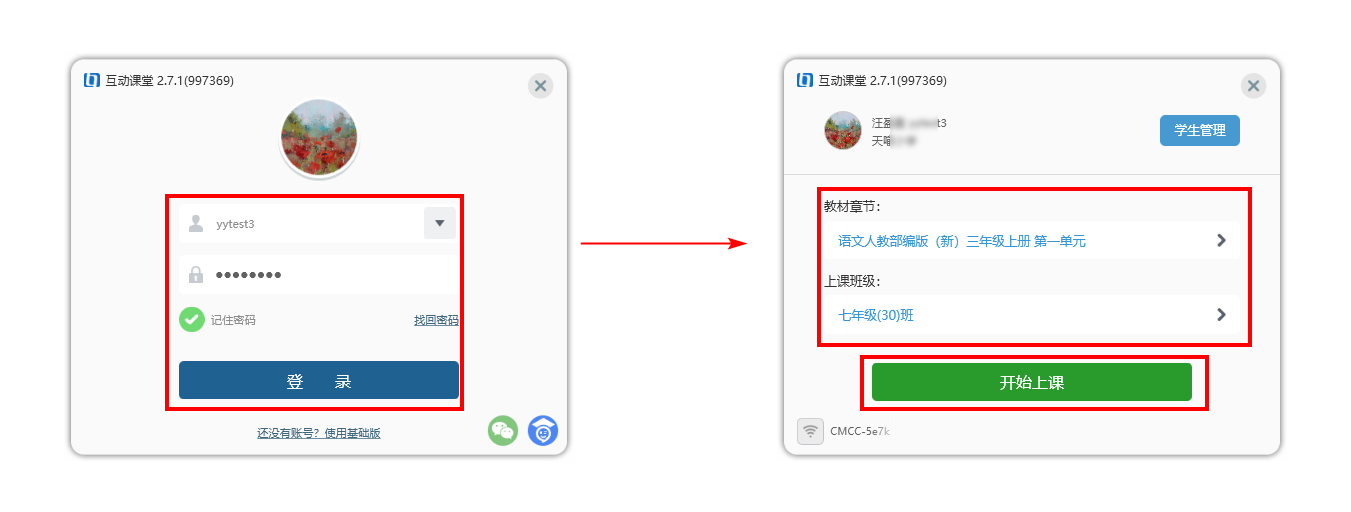
第一步:登录。教师登录互动课堂,选择对应的教材章节、上课班级,点击“开始上课”;
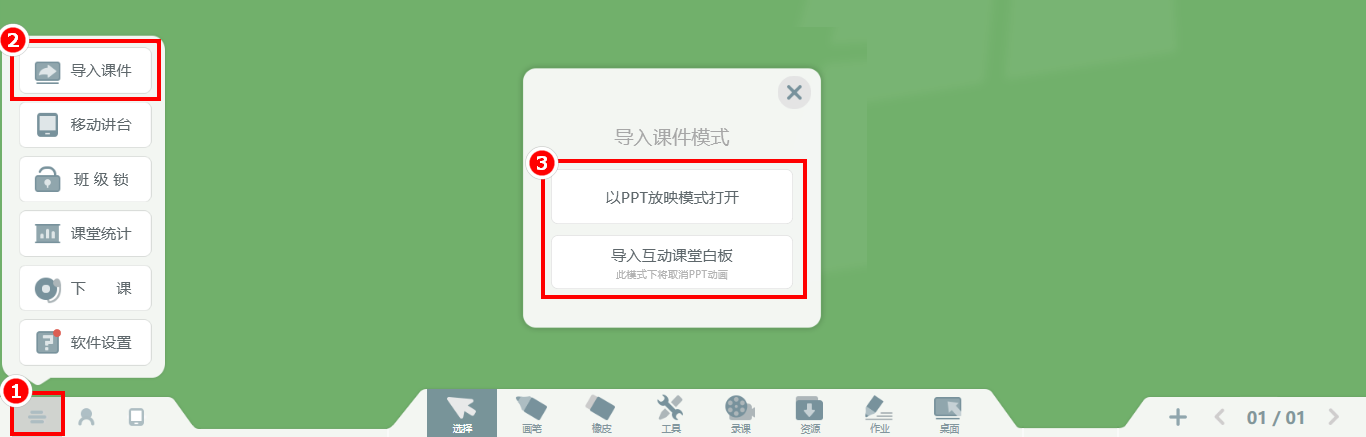
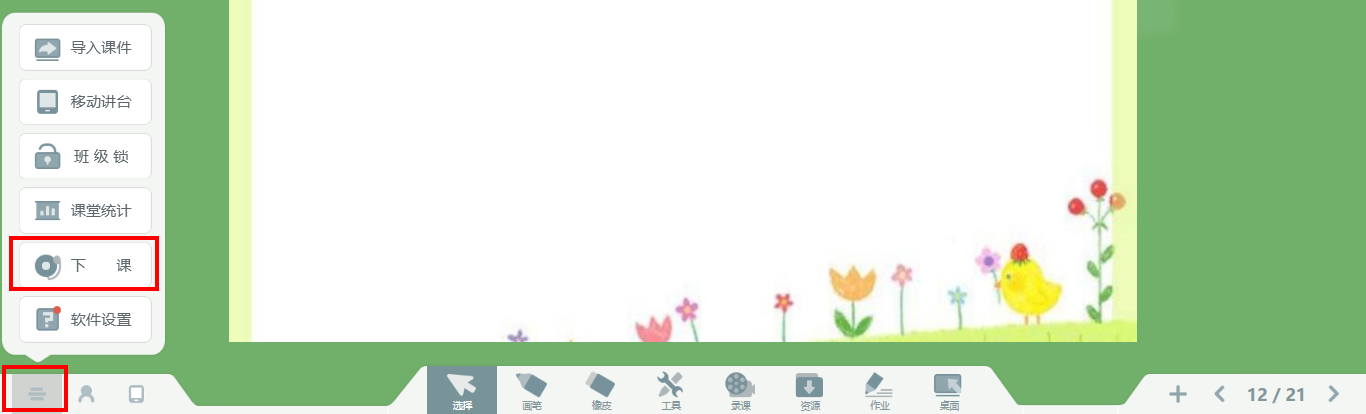
第二步:导入课件。点击左下角的三横图标,找到“导入课件”,可从本地上传课件。选好课件后页面会提示选择导入课件的模式。可以选择“以PPT放映模式打开”或“导入互动课堂白板”。如果PPT上有动画效果,建议选择以PPT放映模式打开,因为导入互动课堂白板会取消PPT的动画。这里以导入互动课堂白板为例讲解。
第三步:课堂教学。
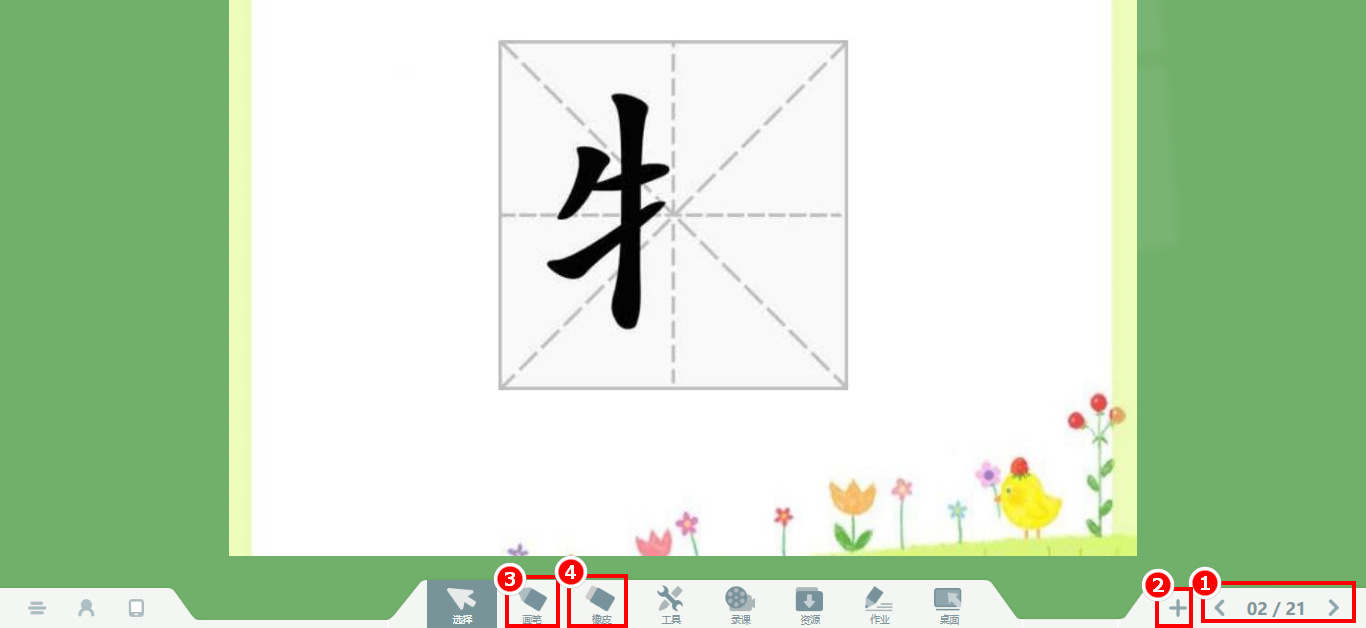
1.翻页与批注。右下角会显示PPT总页数和当前所在的位置。点击左右箭头可以翻页,点击加号按钮可以增加PPT的页数。可以使用画笔进行批注,使用橡皮擦擦掉书写的笔迹。
2.使用互动工具。在“工具”中有多种互动工具及学科工具等可供课堂教学使用。

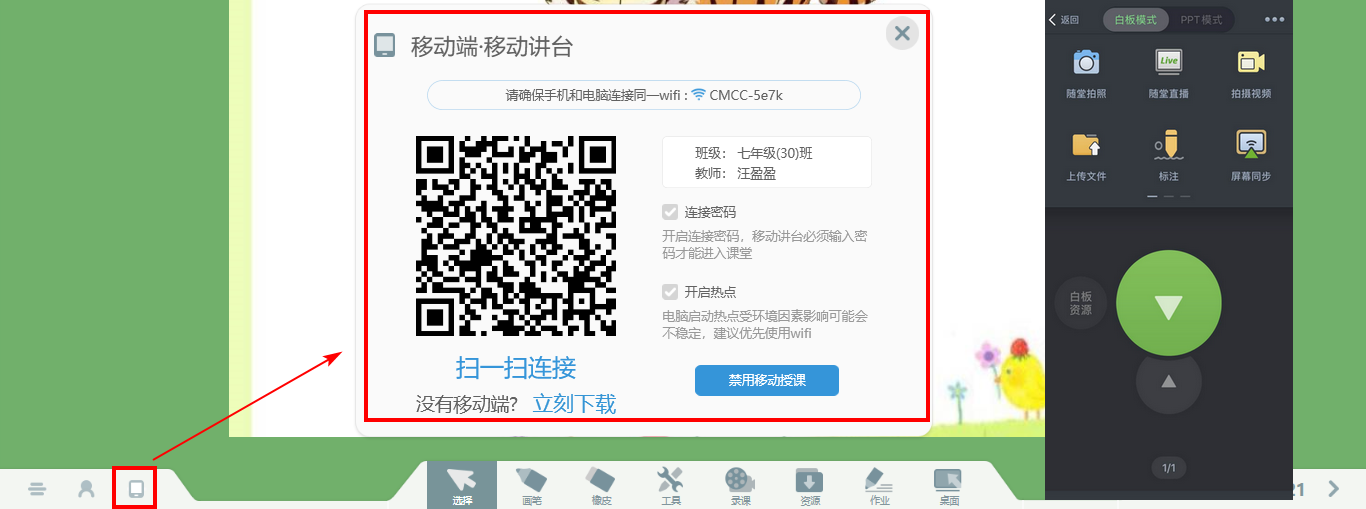
还可以点击手机图标,连接手机APP控制白板,实现移动教学。
3.录课。上课过程中遇到重点难点,可以点击“录课”进行录制;

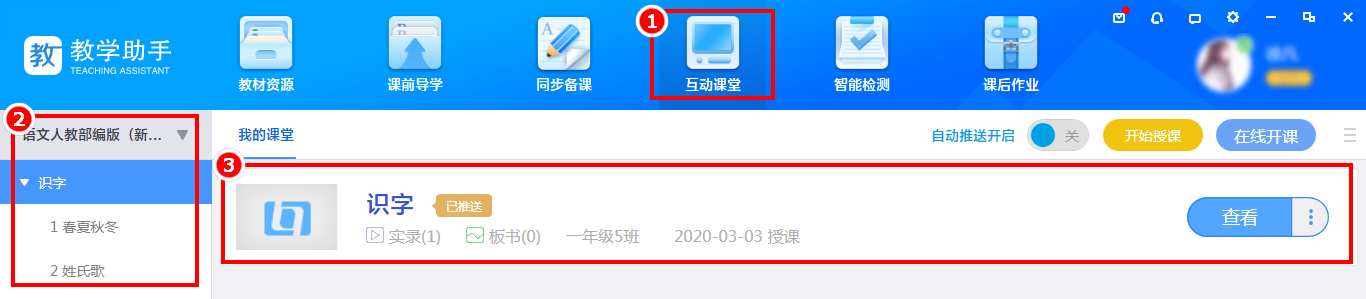
录课的视频将在下课后自动上传至云端,教师可以在教学助手客户端或者 web 端的“互动课堂”本节课章节下查看到课堂记录;
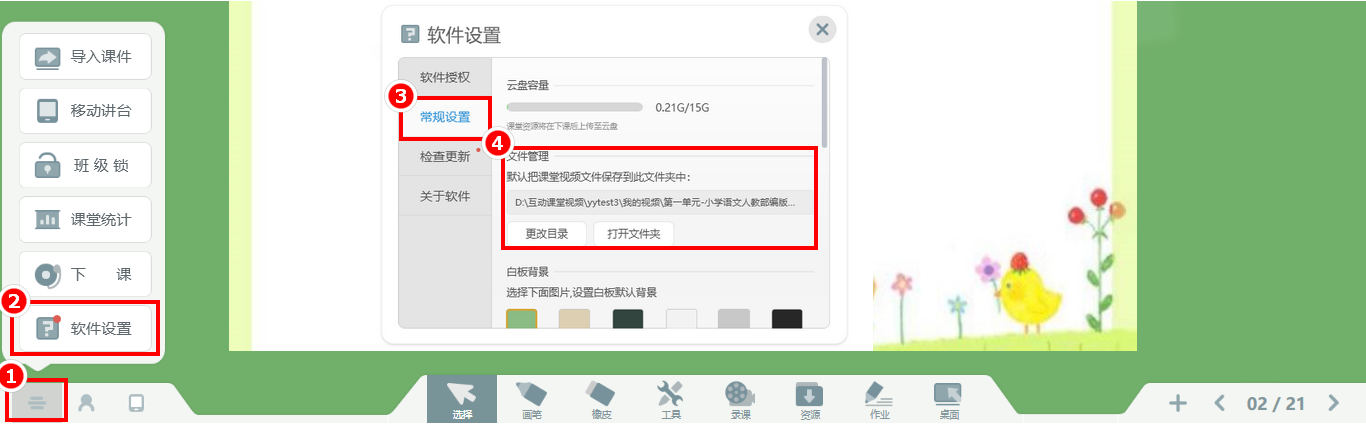
同时,录课视频还将在本地保存。本地保存的路径在左下角菜单按钮“软件设置”—“常规设置”—“文件管理”里查看、更改。
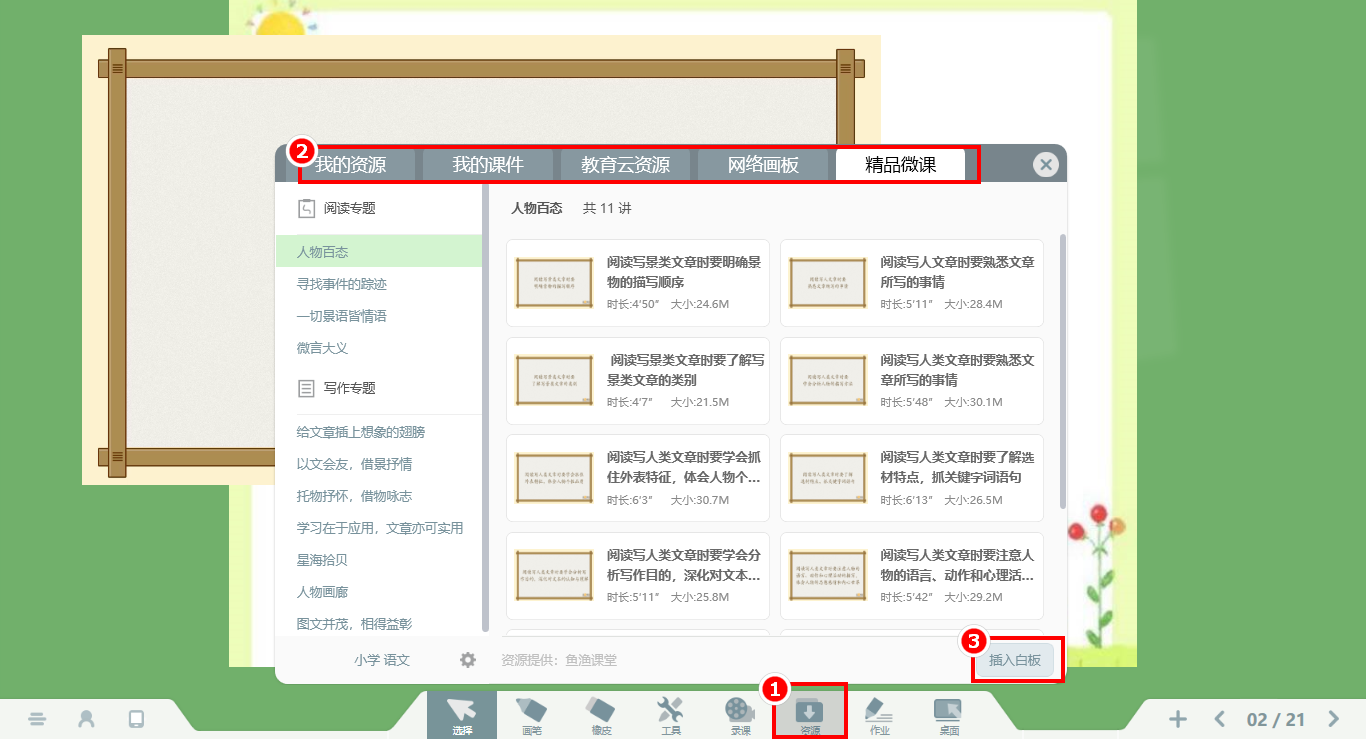
4.上传资料。可通过“资源”上传我的资源、我的课件、教育云资源、网络画板、精品微课资源等,点击“插入白板”即可在白板上展示。
第四步:发布作业。点击“作业”—“发送做作业”即可以课后练习的形式将作业推送给学生。学生可在APP或者网络学习空间网页端查看。
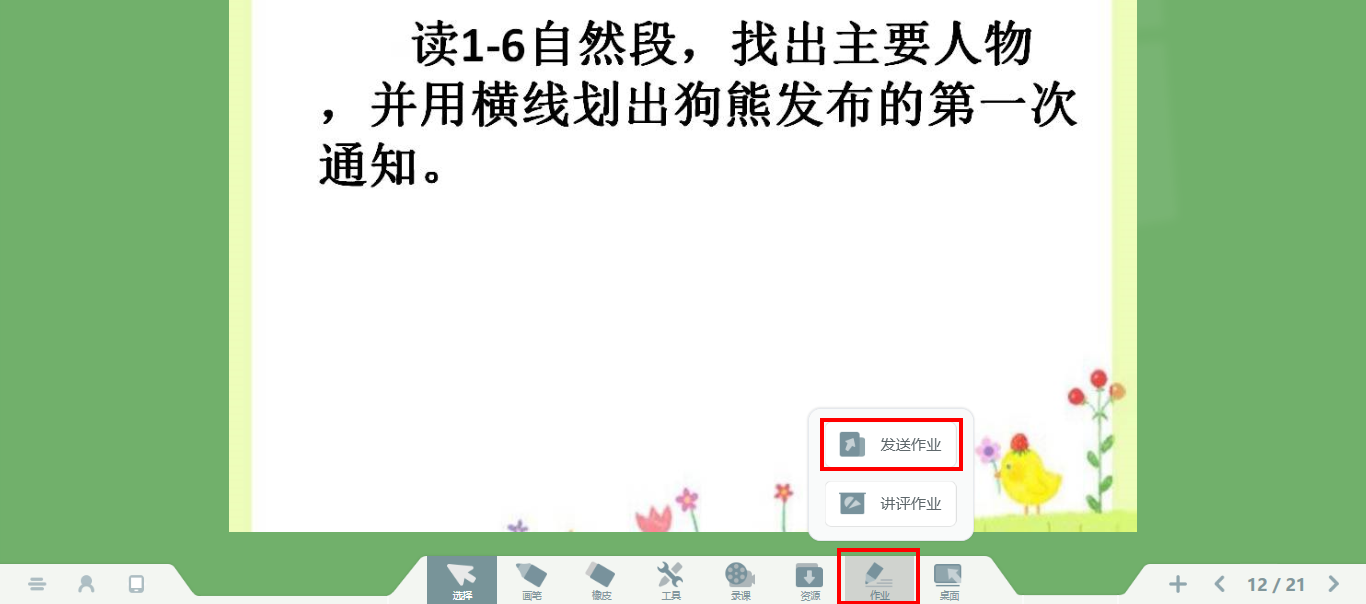
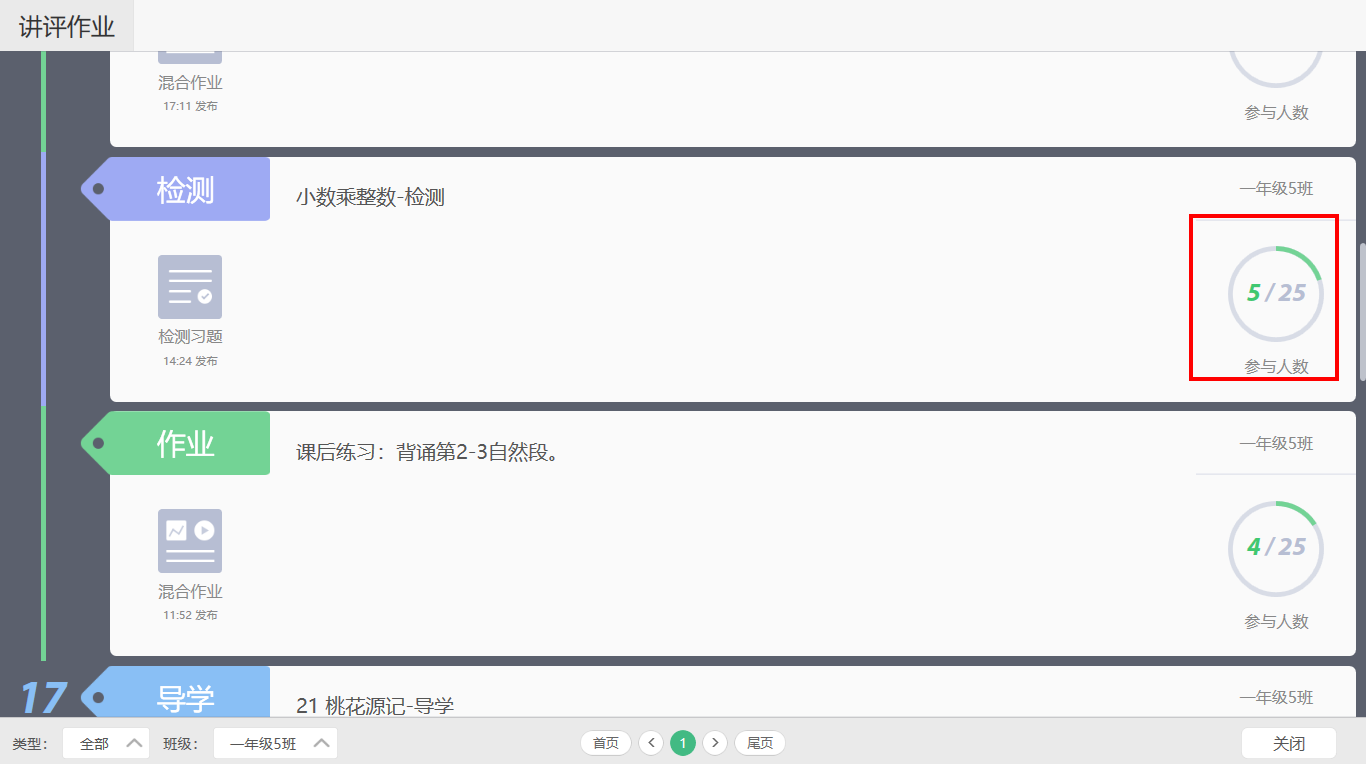
第五步:评讲作业。点击“作业”—“评讲作业”,即可选择作业进行评讲。

第六步:下课。点击左下角菜单按钮,点击“下课”即可。
文档是否有解决您的问题?
有帮助
无帮助
在线客服